LINE連携の設定が完了すると、LINEトークの内容をもとに必要な情報を自動で整理・管理できるようになります。 通常はLINE公式アカウントを含むLINEグループとの連携をおすすめしていますが、LINE公式アカウントとの1対1のトーク(ダイレクトメッセージ)も同じ方法で連携できます。このページでは、抽出する情報の設定方法と、LINEトークをKenchiku AIへ連携する方法をご紹介します。
まだLINE連携の設定が完了していない場合は、LINE連携ガイドを先にご確認ください。
LINE連携が完了したら、まずLINEトークからどのような情報を抽出するかを設定します。
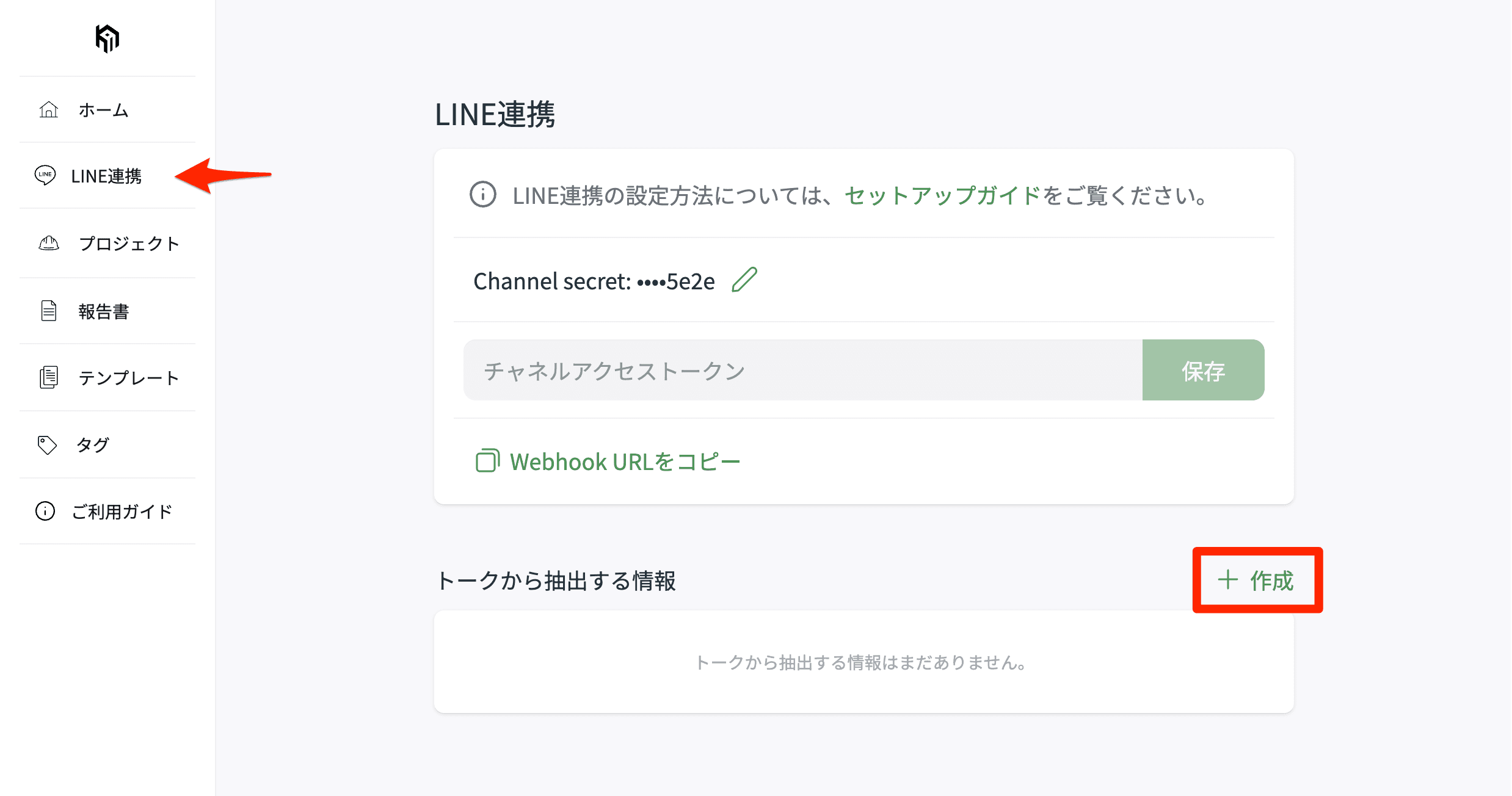
- サイドバーの「LINE連携」を開きます。
- 「トークから抽出する情報」セクションで、「作成」をクリックします。
- 「名称」と「詳細」を入力します。
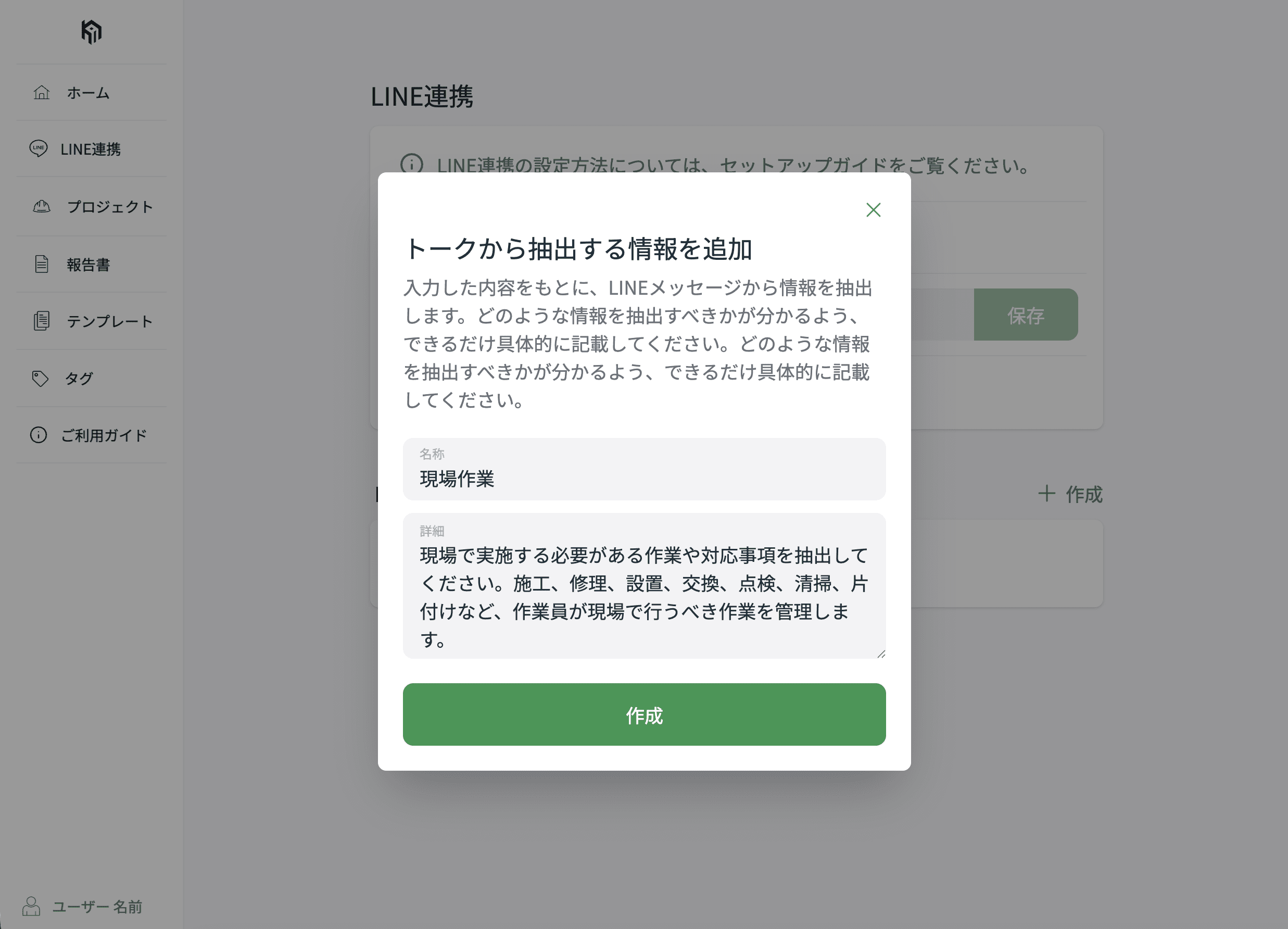
「詳細」には、LINEトークからどのような情報を抽出したいかを、できるだけ具体的に記載することをおすすめします。 AIはこの内容をもとに情報を整理するため、詳しく記載するほど目的に合った結果になりやすくなります。
抽出する情報は複数作成できます。それぞれ独立して管理されるため、必要な種類ごとに作成してください。
名称:現場作業
詳細:現場で実施する必要がある作業や対応事項を抽出してください。施工、修理、設置、交換、点検、清掃、片付けなど、作業員が現場で行うべき作業を管理します。
名称:図面変更
詳細:図面や設計内容の変更・修正・追加・削除に関する情報を抽出してください。変更理由や変更内容も含めて管理します。
名称:スケジュール
詳細:工程、作業予定、納期、搬入日、作業日程、完了予定など、スケジュールに関する情報を抽出してください。
名称:資材・設備
詳細:資材や設備に関する情報を抽出してください。発注、納品、在庫、搬入予定、機器情報などを管理します。
抽出する情報を作成したら、次はLINEトークに対応するKenchiku AIのトークを作成します。両者は常に1対1で対応します。
プロジェクトをまだ作成していない場合は、プロジェクトガイドを先にご確認ください。
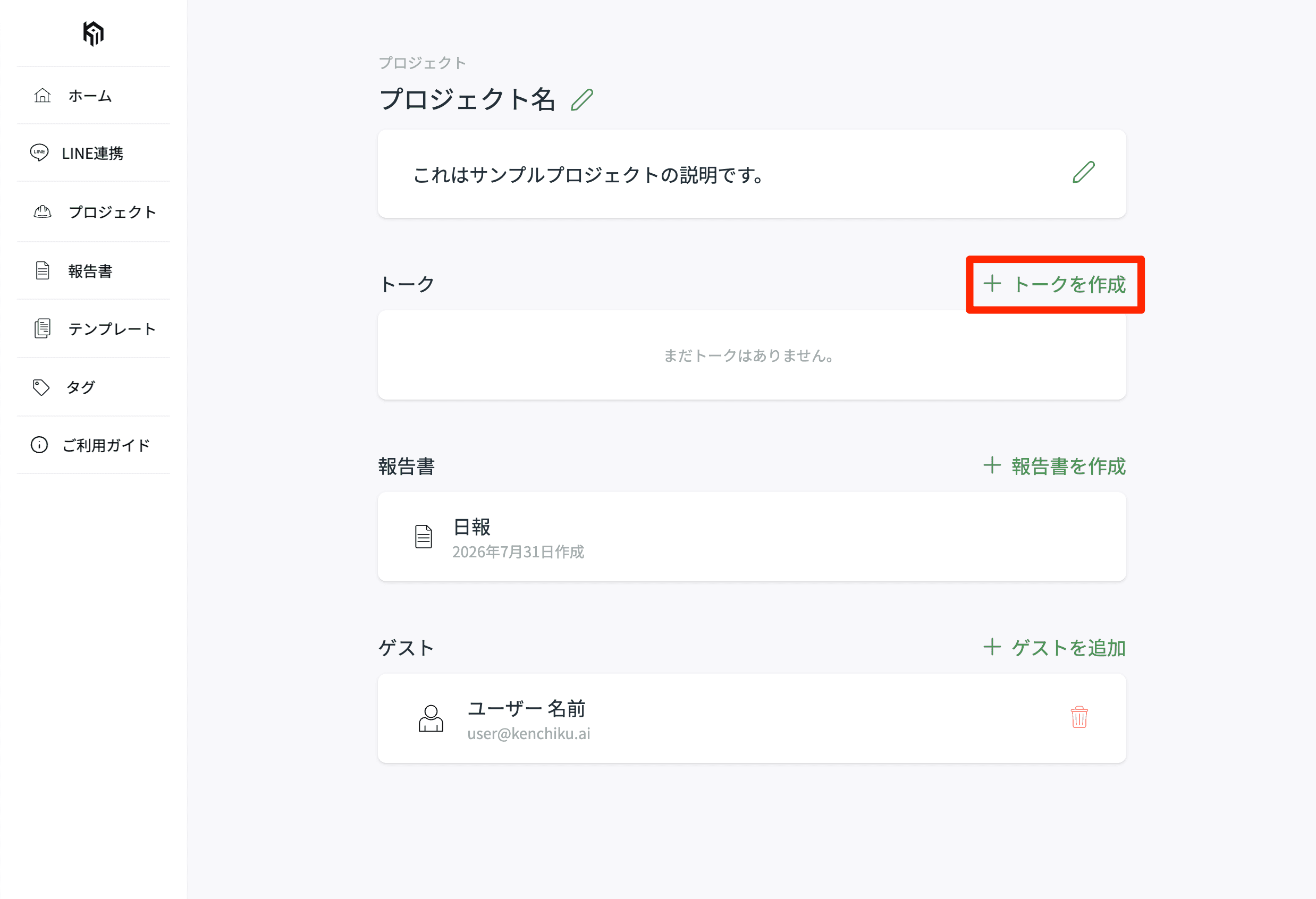
- 対象のプロジェクトを開きます。
- 「トーク」セクションで、「トークを作成」をクリックします。
- 「名称」に、対応するLINEトークが分かりやすい名前を入力します。例えば、「お客様」「空調業者」「電気工事」などがおすすめです。
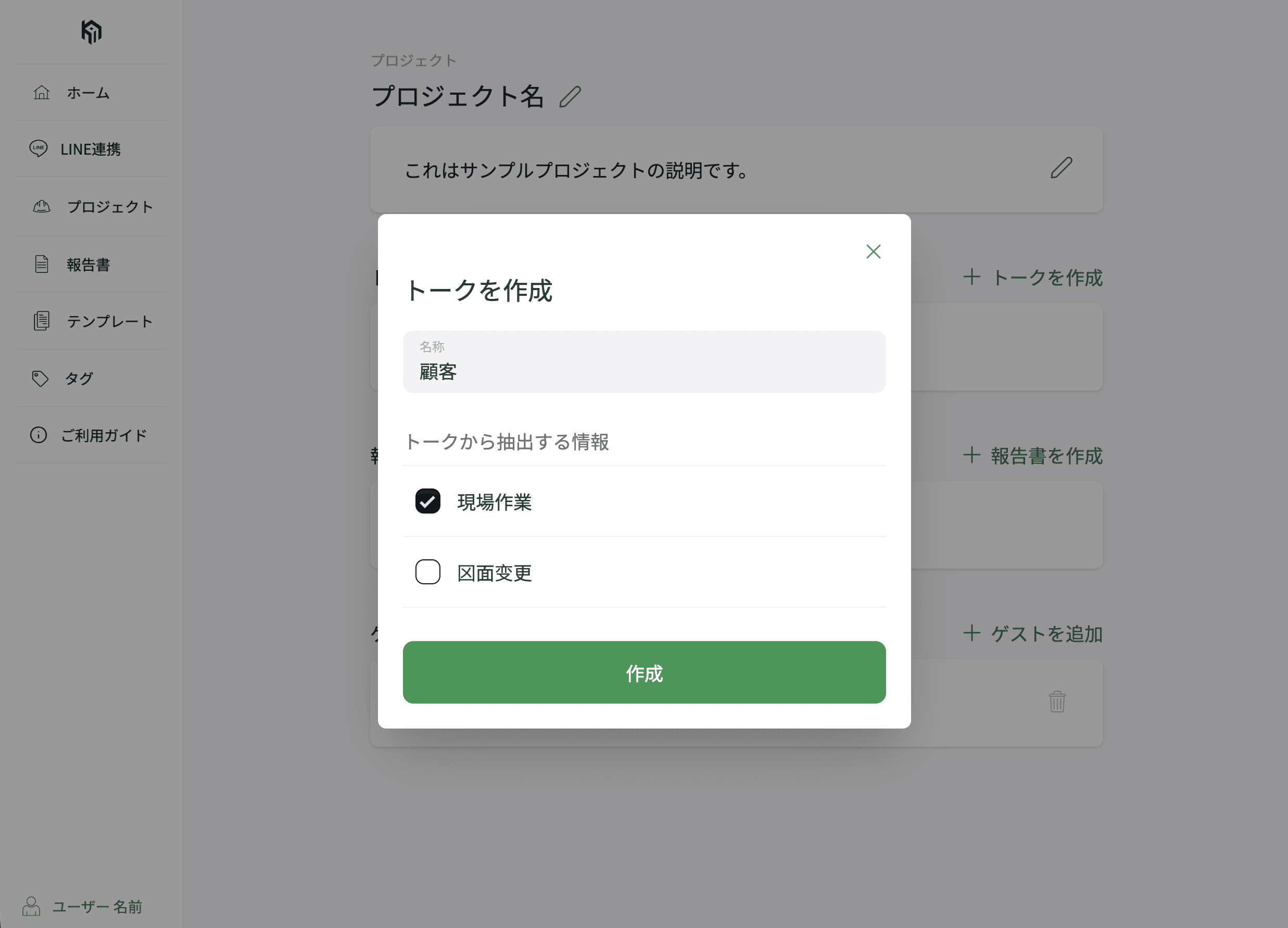
- 作成済みの「トークから抽出する情報」の一覧から、このLINEトークで抽出したい情報を選択します。
LINEトークごとに抽出したい情報は異なります。例えば、お客様とのトークではスケジュールや図面変更を中心に抽出し、協力会社とのトークでは現場作業や資材・設備に関する情報を抽出する、といった使い分けができます。
トークを作成すると、LINEトークと連携するためのLINE連携コード(例:K-XXXXXX)が表示されます。
- 「LINE連携コードをコピー」をクリックしてコードをコピーします。
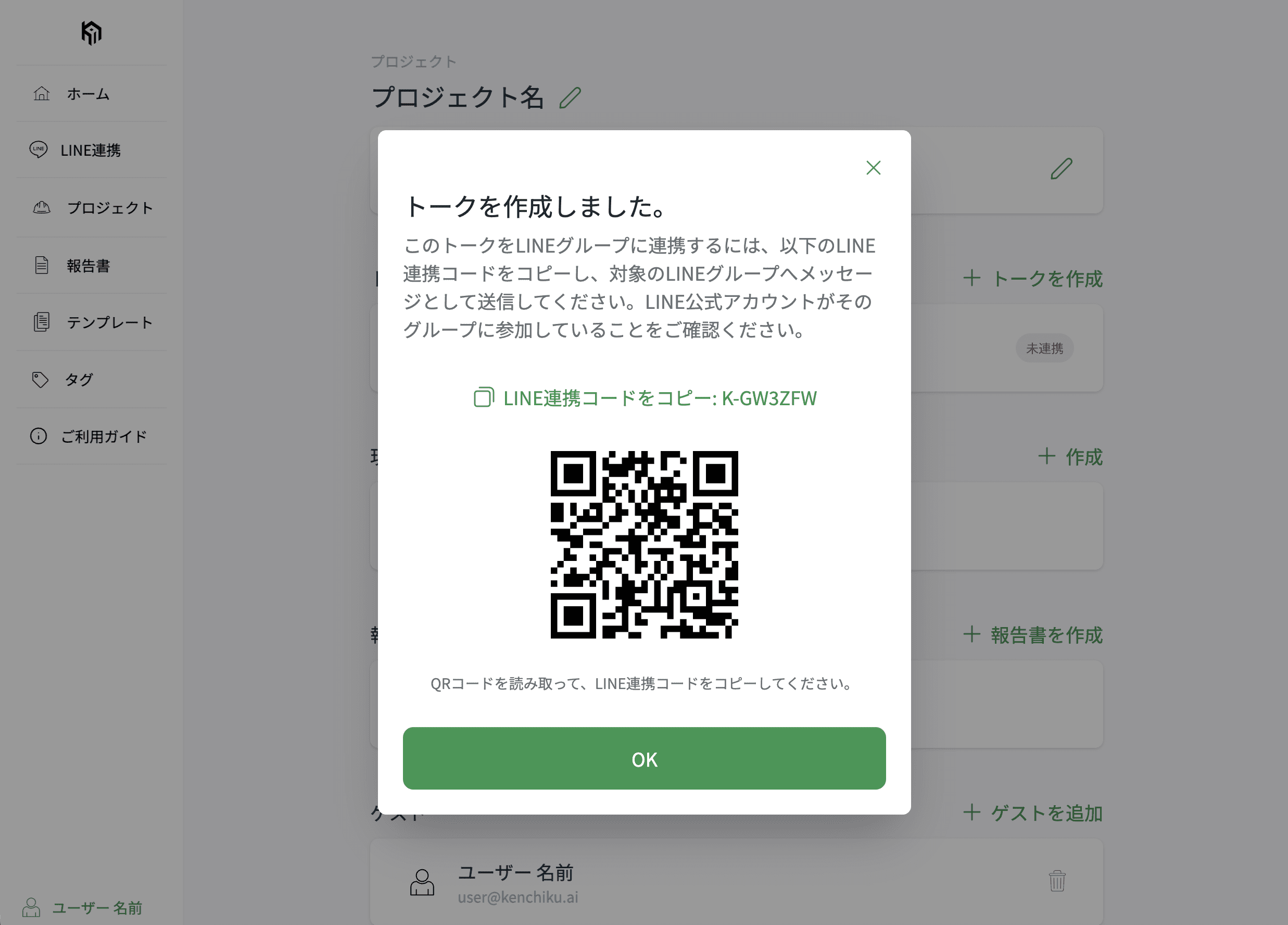
- パソコンをご利用の場合は、コードをスマートフォンへ簡単にコピーできるQRコードも表示されます。
- コピーしたコードを、連携したいLINEトークへメッセージとして送信してください。
通常は、LINE公式アカウントが参加しているLINEグループをKenchiku AIと連携して利用することをおすすめしています。ただし、LINE公式アカウントとの1対1のトーク(ダイレクトメッセージ)も同じ手順で連携できます。
LINE連携コードは、連携したいLINEトークへ送信してください。LINE公式アカウントが参加しているLINEグループ、またはLINE公式アカウントとの1対1のトークで利用できます。コードはLINEトーク内の誰が送信しても問題ありません。LINE公式アカウント自身が送信する必要はなく、参加者のどなたが送信しても連携できます。
連携が完了すると、トーク一覧に連携済みであることを示す表示が追加されます。
別のLINEトークへ切り替えたい場合は、新しいLINEトークへ同じLINE連携コードを送信してください。また、別のKenchiku AIのトークへ同じLINEトークを連携したい場合は、新しいKenchiku AIのトークのLINE連携コードをそのLINEトークへ送信してください。LINEトークとKenchiku AIのトークは常に1対1で対応するため、再連携を行うと既存の連携は自動的に解除され、新しい組み合わせへ切り替わります。
連携済みのLINEトークでメッセージが送信されると、設定した種類ごとに情報が自動で抽出され、プロジェクトページへ表示されます。抽出された情報は、「LINE連携」ページで作成した「トークから抽出する情報」ごとに、それぞれ別々の一覧として表示されます。
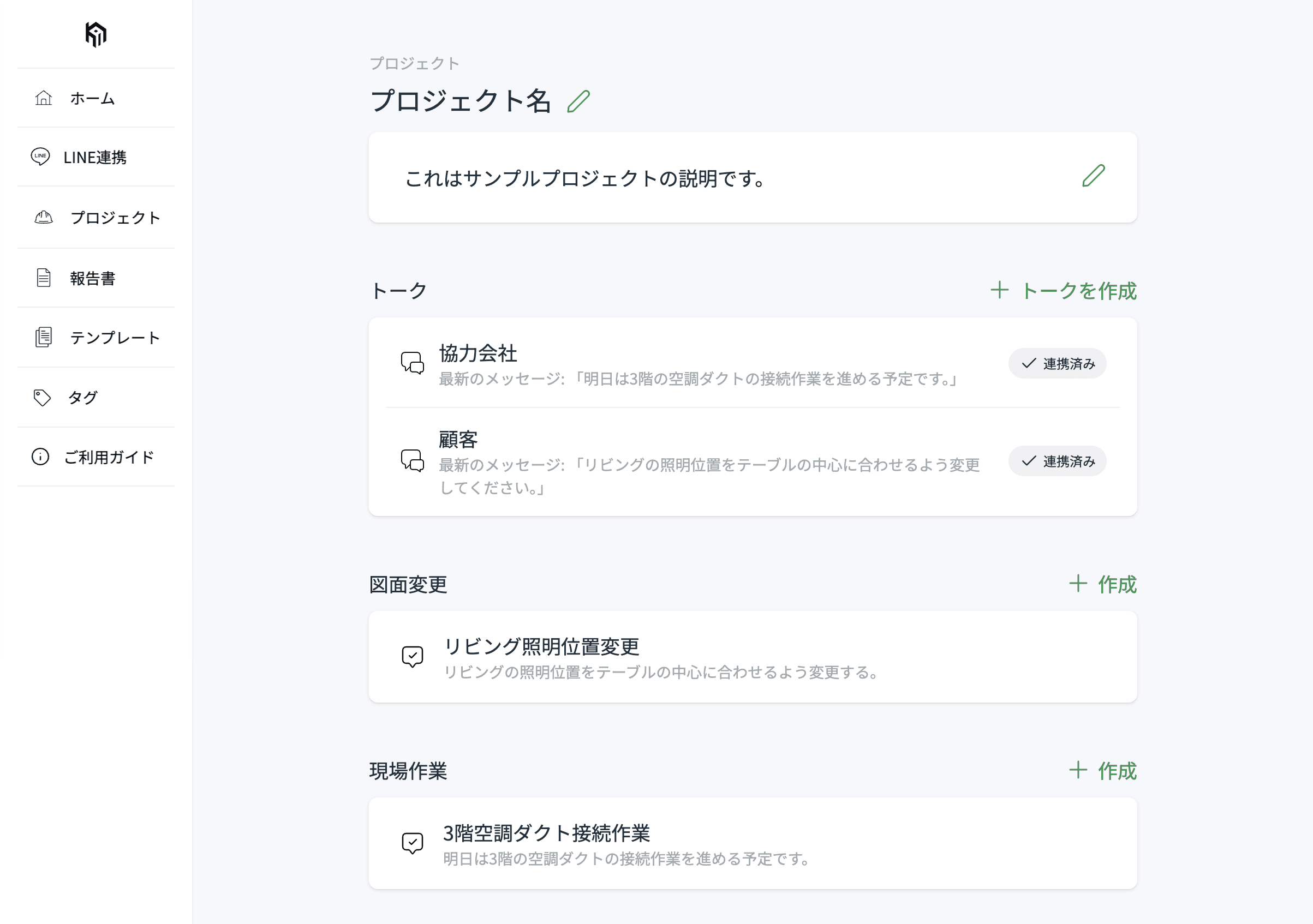
新しいメッセージが送信されるたびに、一覧に表示されている情報が更新されたり、新しい項目が追加されたりすることがあります。
抽出された情報は必要に応じて手動で編集できます。また、LINEから抽出されたものだけでなく、手動で新しい項目を作成することも可能です。