LINE連携
Kenchiku AIはLINEと連携することで、現場やお客様とのコミュニケーションをプロジェクトごとに管理できます。Kenchiku AIの各プロジェクトはLINEグループと1対1で連携し、AIがLINE上の会話を解析して、プロジェクトに関連するアクション項目を自動で作成します。
LINE連携の設定・利用に追加費用はかかりません。LINE公式アカウントをご利用であれば、LINE・Kenchiku AIのいずれからも追加料金なくLINE連携をご利用いただけます。
LINE公式アカウントの作成
Kenchiku AIとLINEを連携するには、会社のLINE公式アカウントが必要です。
まだLINE公式アカウントを作成していない場合は、先に作成してください。作成方法については、LINE公式サポートをご参照ください。
Kenchiku AIとの連携設定
LINE公式アカウントを作成したら、以下の手順でKenchiku AIとの連携設定を行ってください。
- LINE Official Account Managerにログインします。
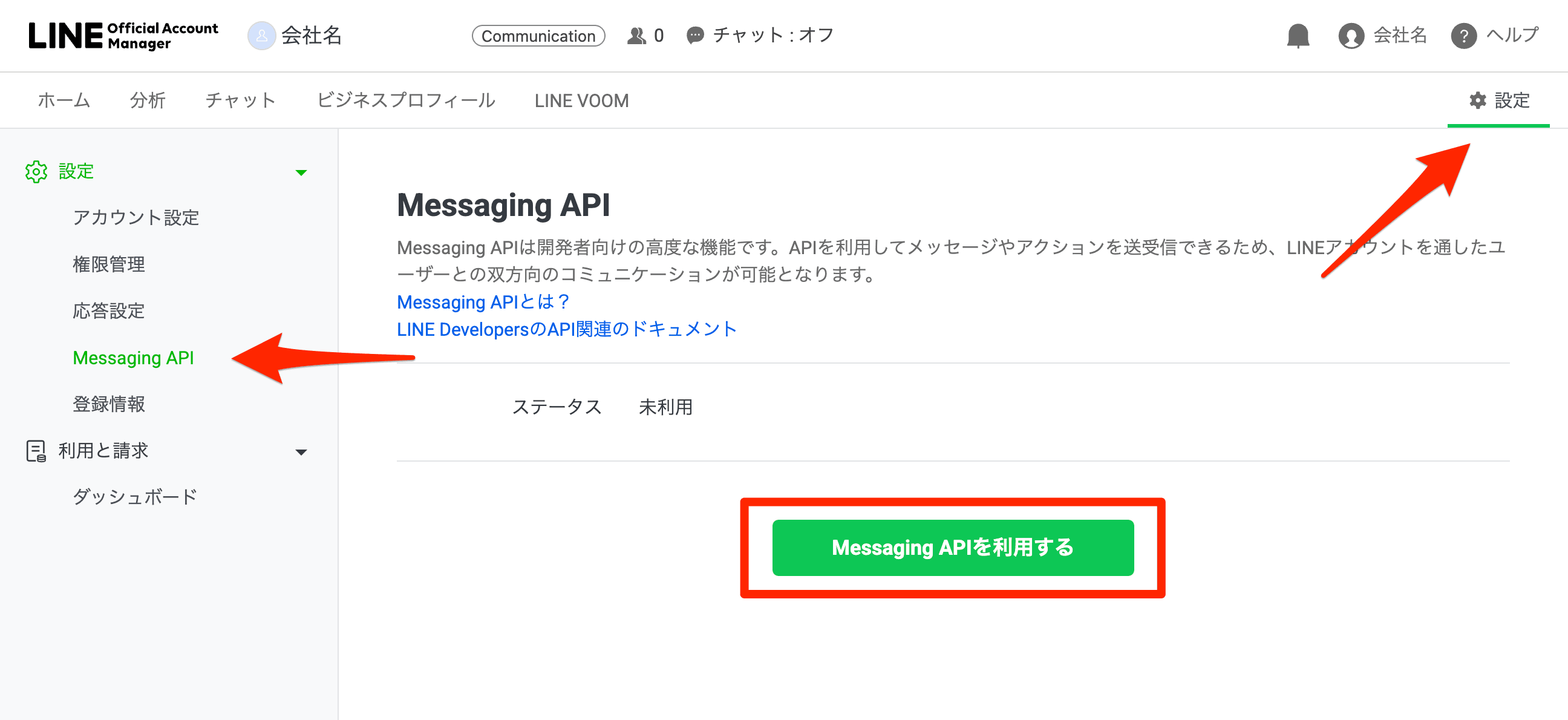
- 「設定 → Messaging API」を開き、「Messaging APIを利用する」ボタンをクリックします。
- LINE Developersへの登録がまだ完了していない場合は、名前とメールアドレスを入力して登録を行います。すでに登録済みの場合は、この画面は表示されません。
- プロバイダーを作成が表示された場合は、プロバイダー名を入力してプロバイダーを作成します。プロバイダー名には会社名を設定することをおすすめします(プロバイダー名は後から変更できません)。すでにプロバイダーがある場合は、そのまま次へ進んでください。
- プライバシーポリシーと利用規約は設定しなくても問題ありません。そのまま次へ進んでください。
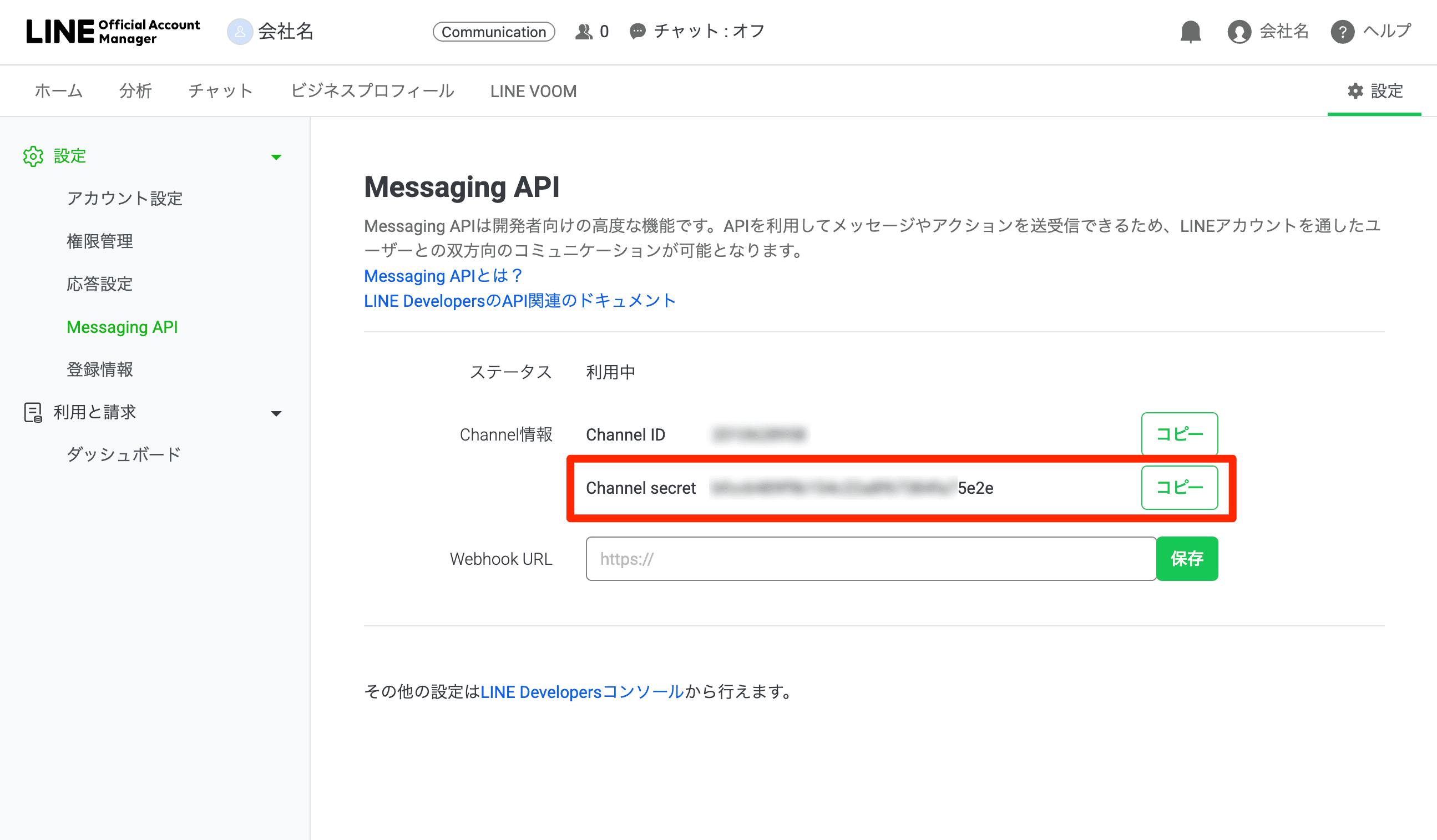
- Messaging APIチャネルの作成が完了すると、Channel secretが表示されます。この値をコピーしてください。
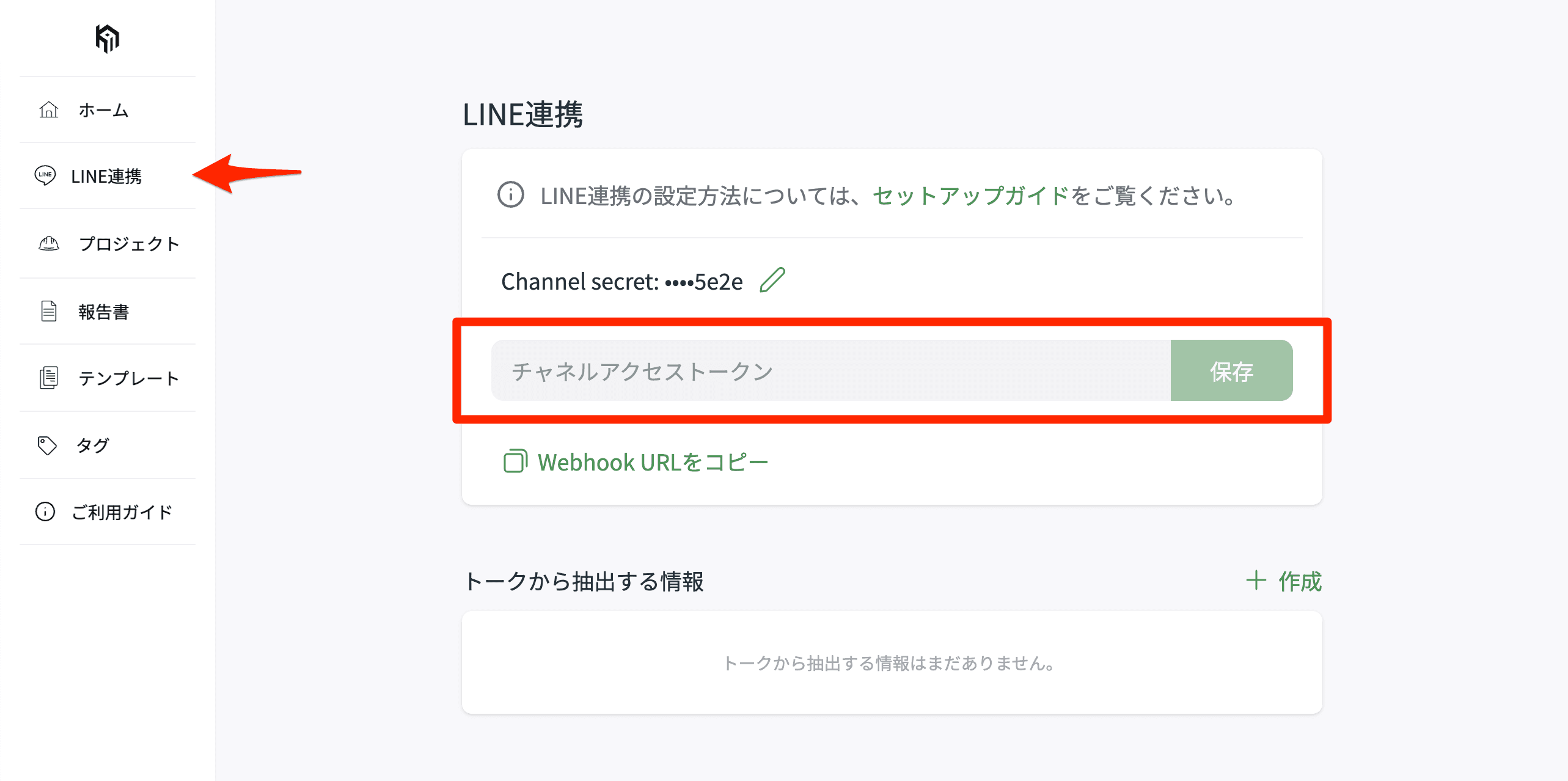
- Kenchiku AIに管理者または管理者権限を持つユーザーでログインし、サイドバーの「LINE連携」を開きます。Channel secret欄にコピーした値を貼り付け、「保存」をクリックします。
- 引き続きKenchiku AIの「LINE連携」ページで、「Webhook URLをコピー」ボタンをクリックしてWebhook URLをコピーします。
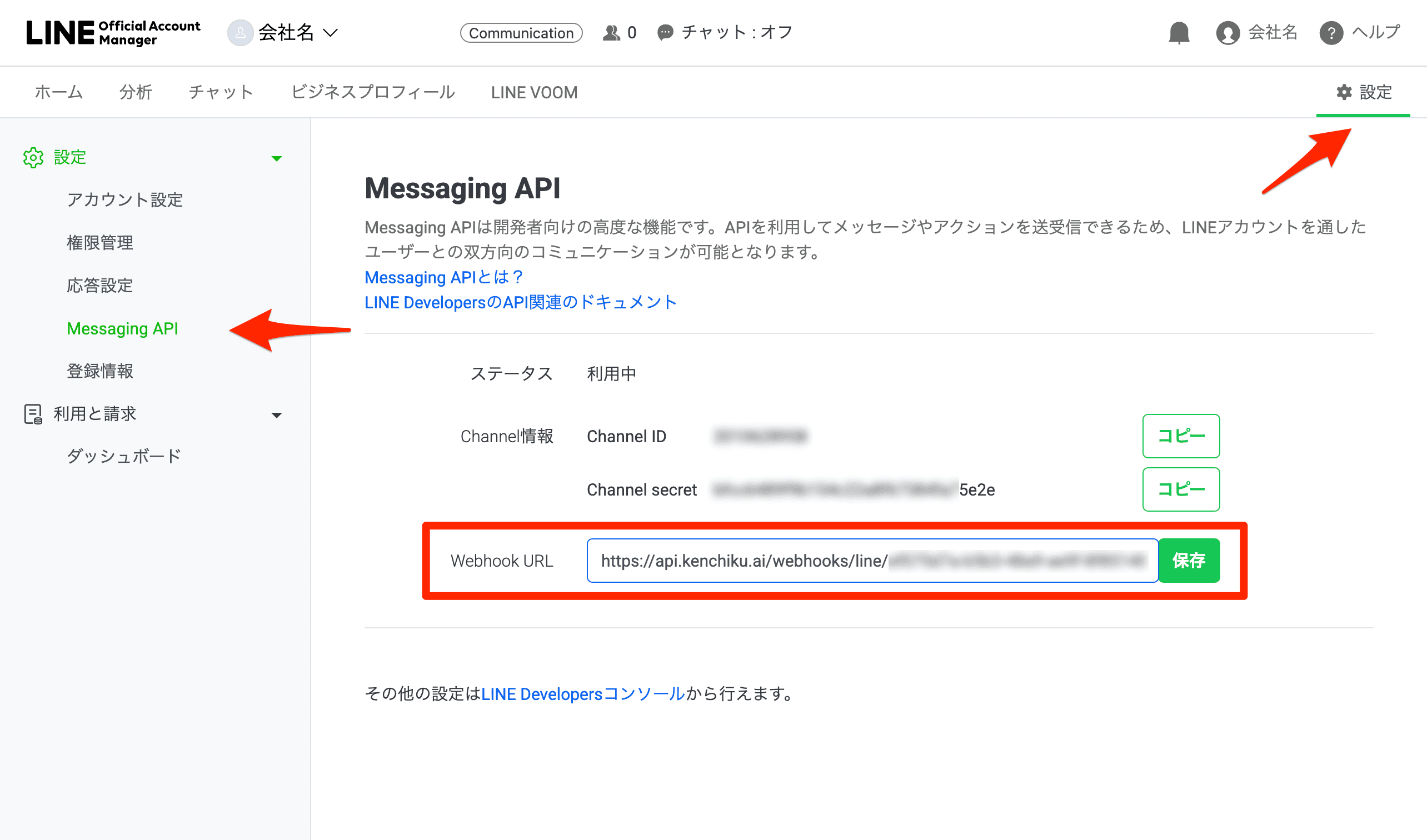
- LINE Official Account Managerに戻り、「設定 → Messaging API」を開きます。Webhook URL欄にコピーしたURLを貼り付け、「保存」をクリックします。
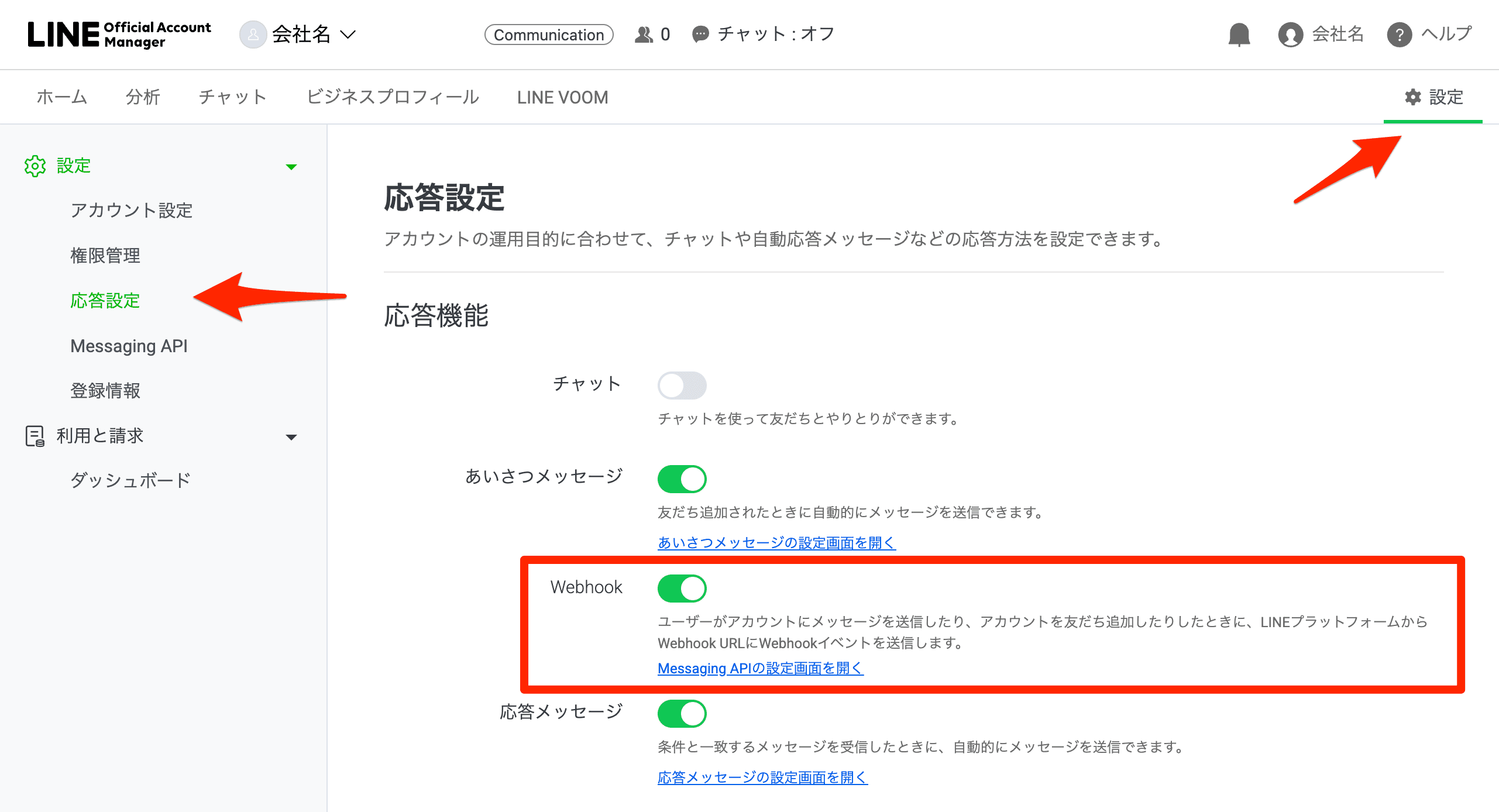
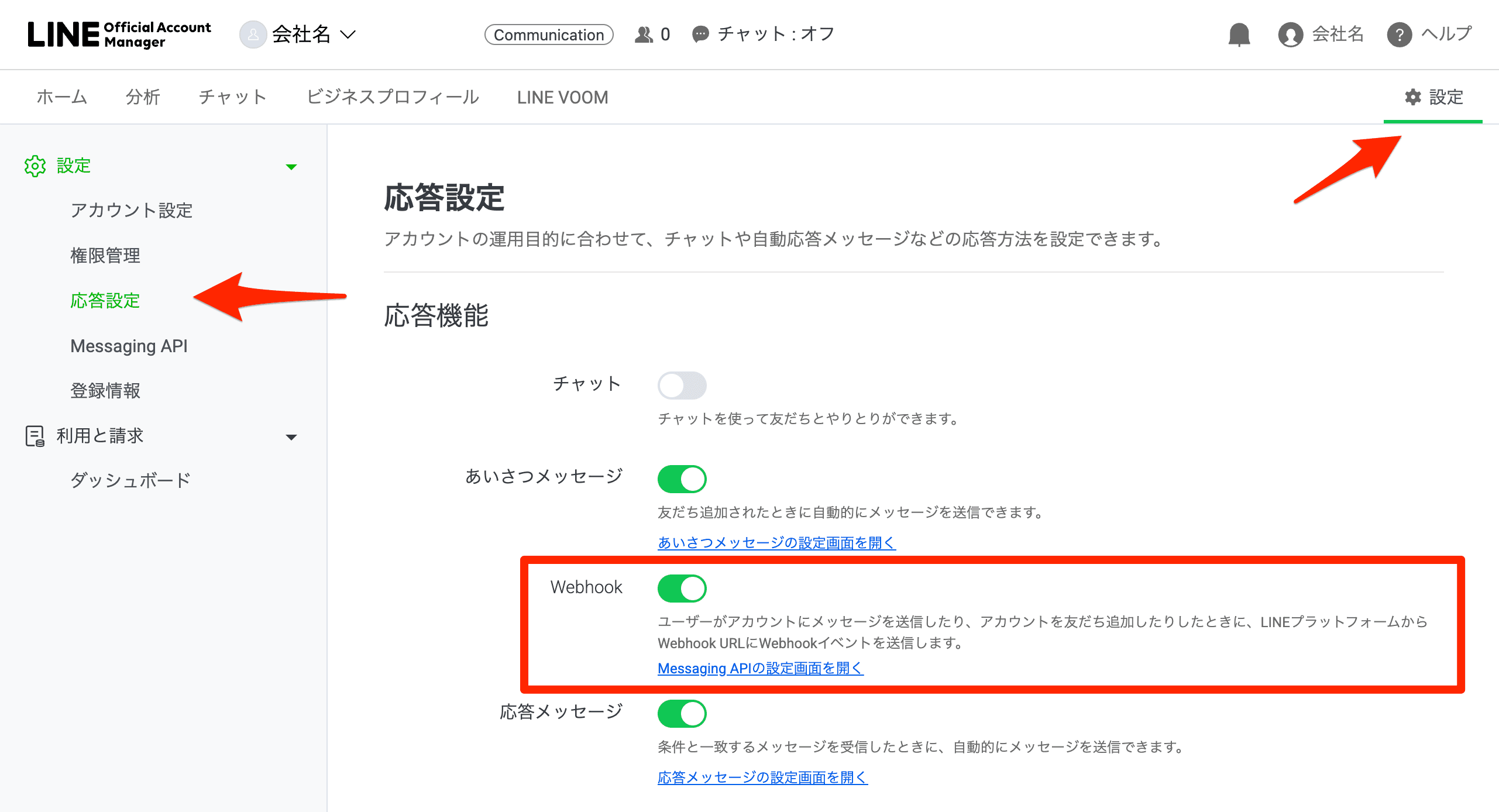
- LINE Official Account Managerで「設定 → 応答設定」を開きます。「Webhook」の設定が有効になっていることを確認してください。
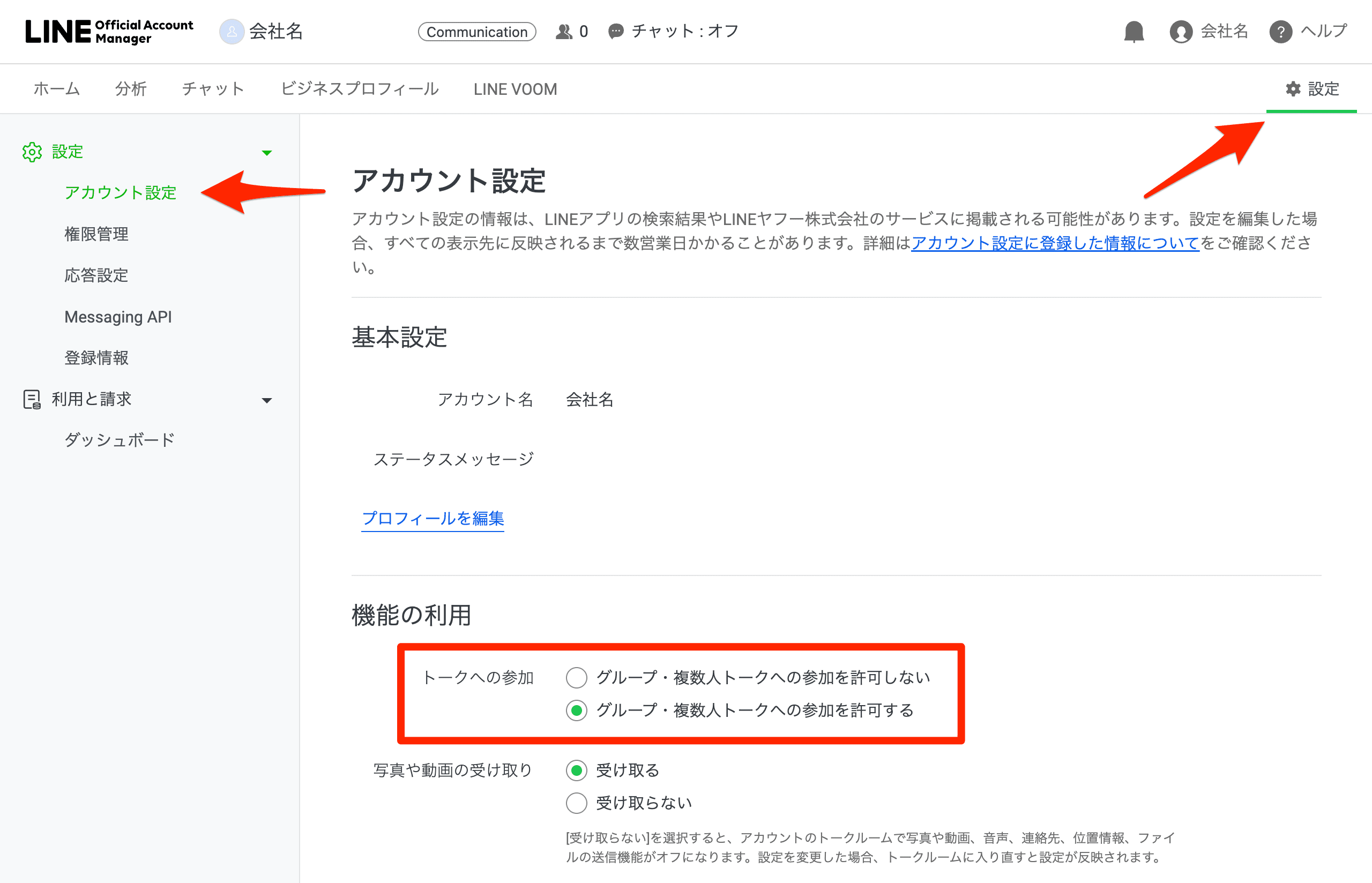
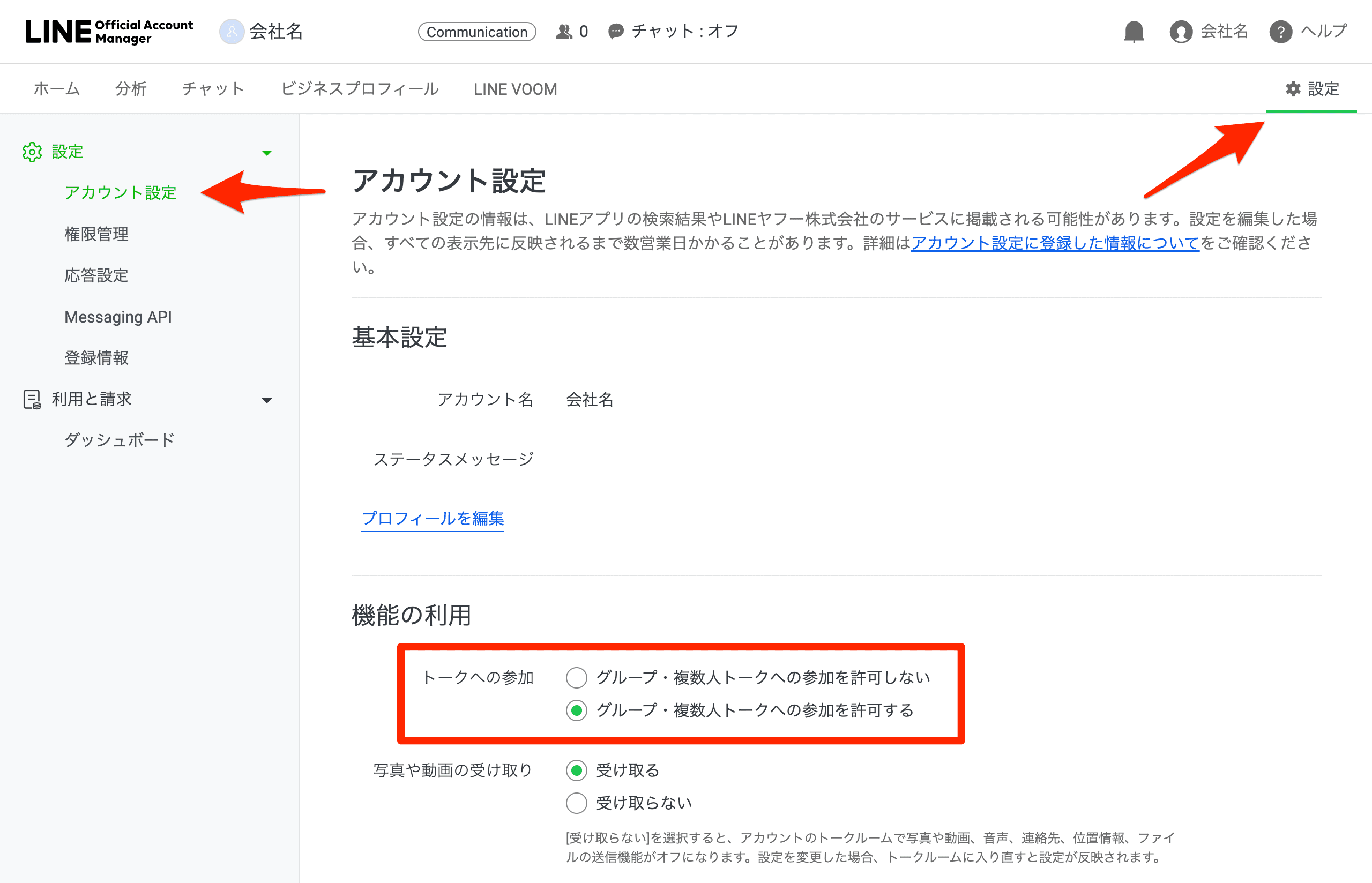
- 最後に、「設定 → アカウント設定」を開きます。「トークへの参加」の設定で、「グループ・複数人トークへの参加を許可する」が有効になっていることを確認してください。
以上で、LINE公式アカウントとKenchiku AIの連携設定は完了です。
(任意)チャネルアクセストークン設定
この設定は任意ですが、LINEトーク内の画像をKenchiku AIで利用する場合は必須です。
チャネルアクセストークンを設定すると、LINEのすべてのトークに投稿された画像をKenchiku AIが取得し、AIが画像の説明文と関連タグを自動で生成します。また、「トークから自動入力」を実行した際には、会話中の画像もあわせてレポートへ自動的に追加されます。
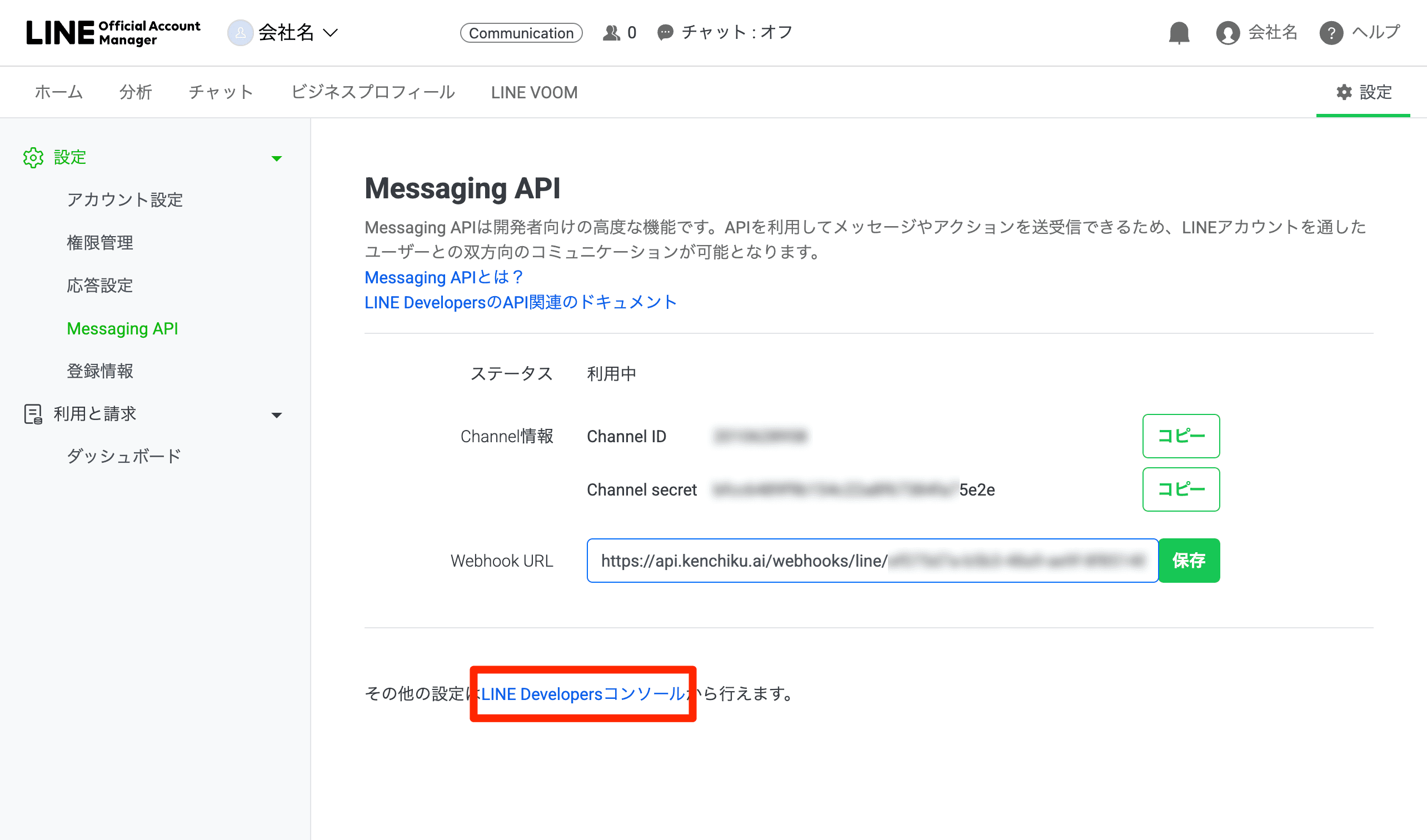
- LINE Official Account Managerで「設定 → Messaging API」を開きます。画面下部にある「LINE Developersコンソール」のリンクをクリックします。
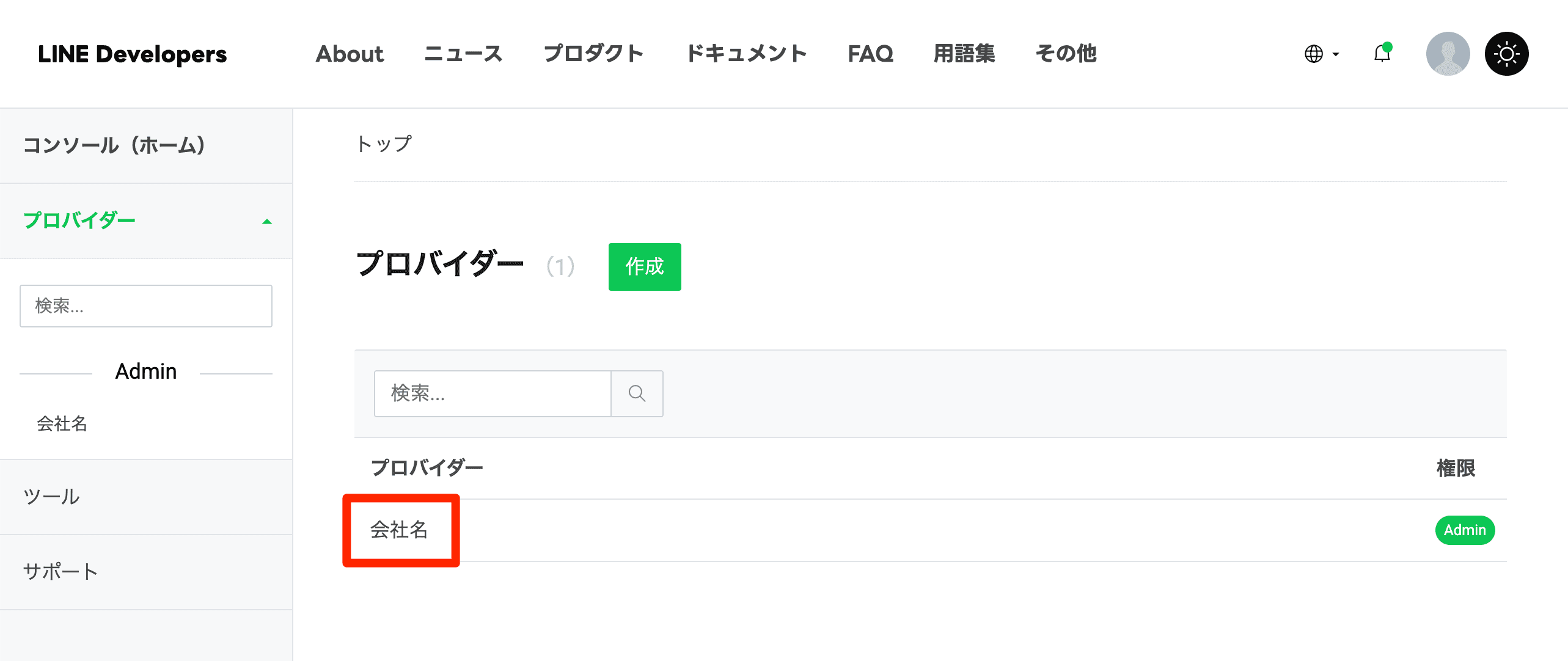
- LINE Developersコンソールが開いたら、先ほど作成したプロバイダーをクリックします。
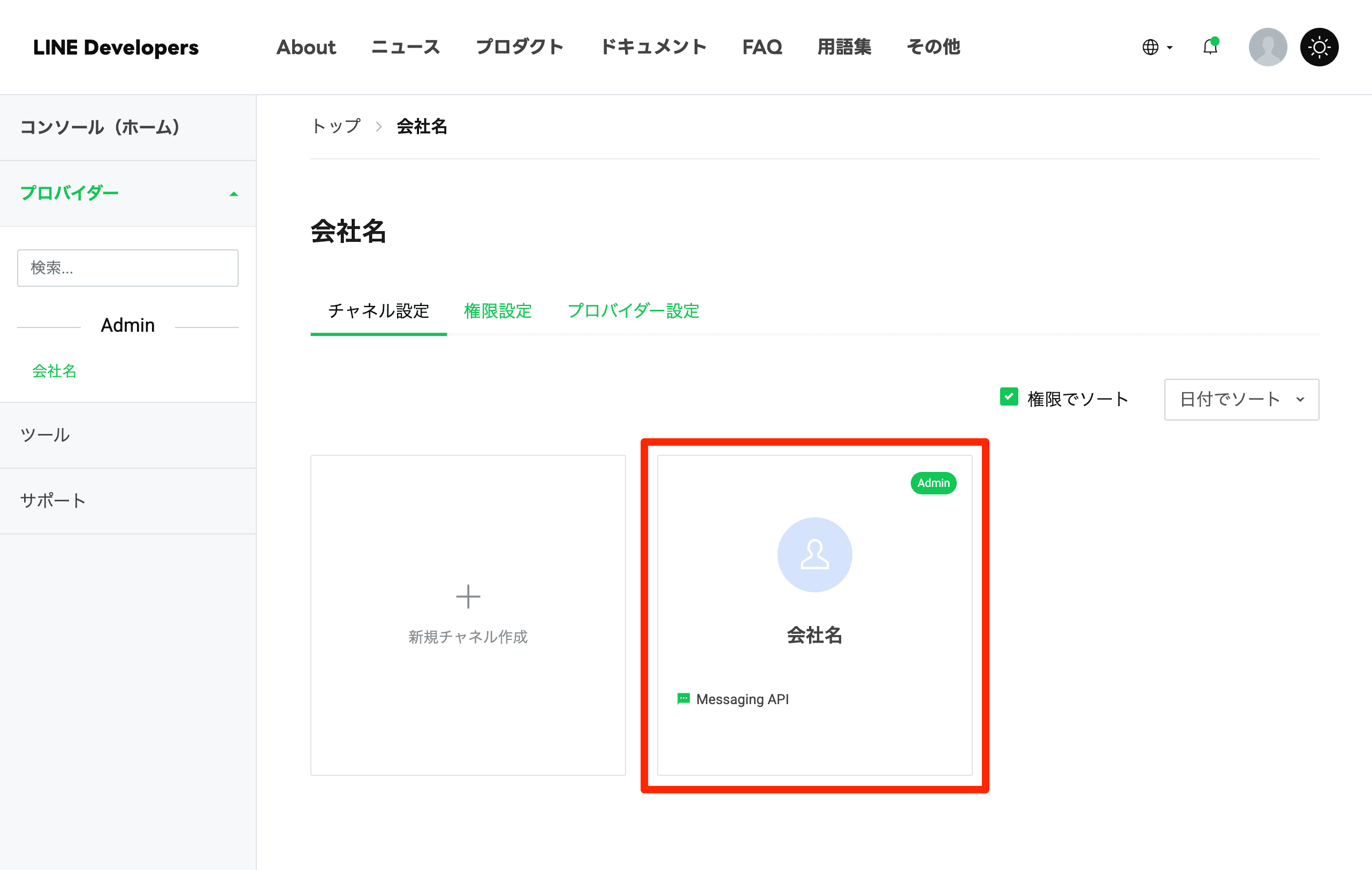
- 次に、作成したMessaging APIチャネルをクリックします。
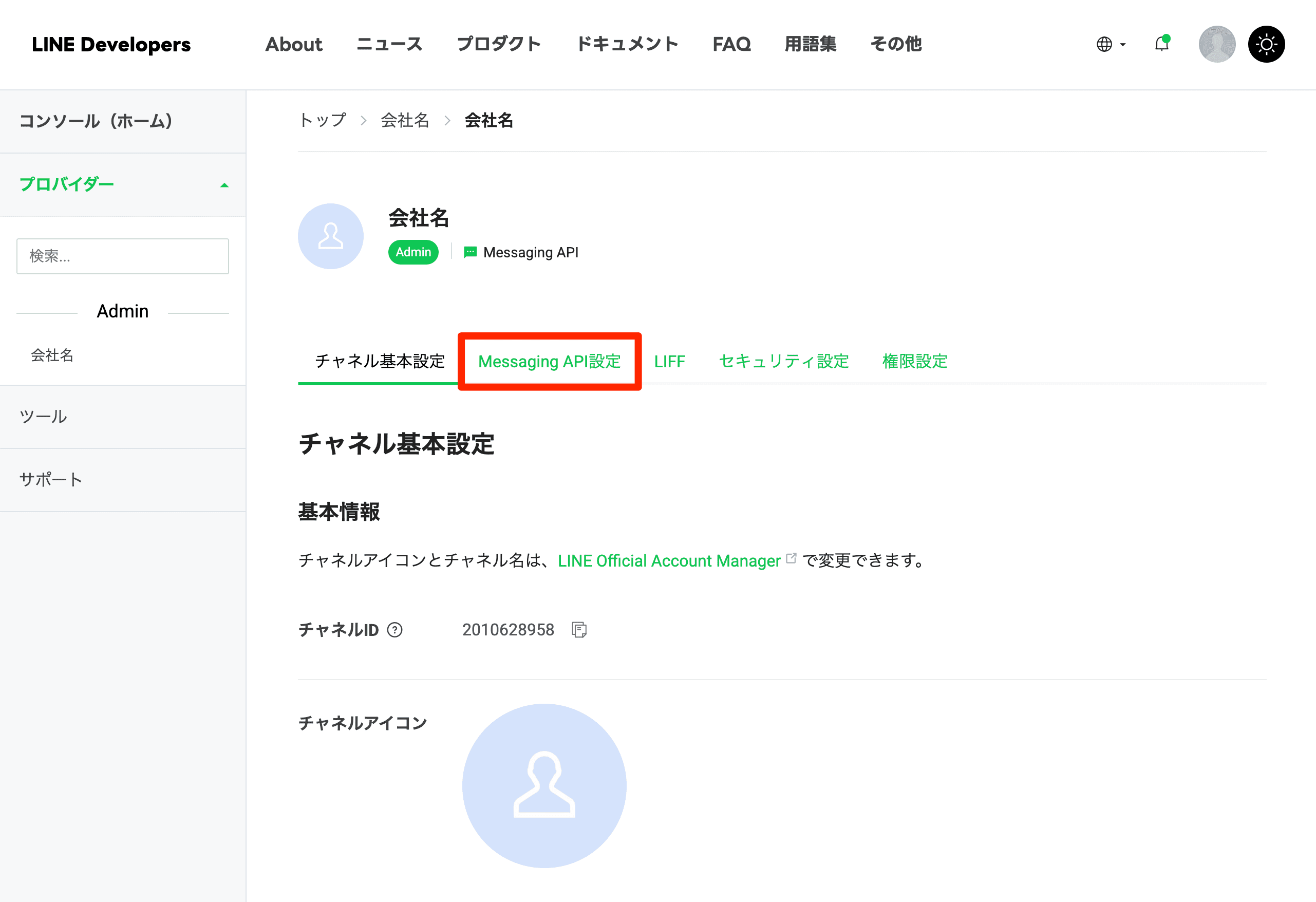
- 画面上部の「Messaging API設定」タブを選択します。
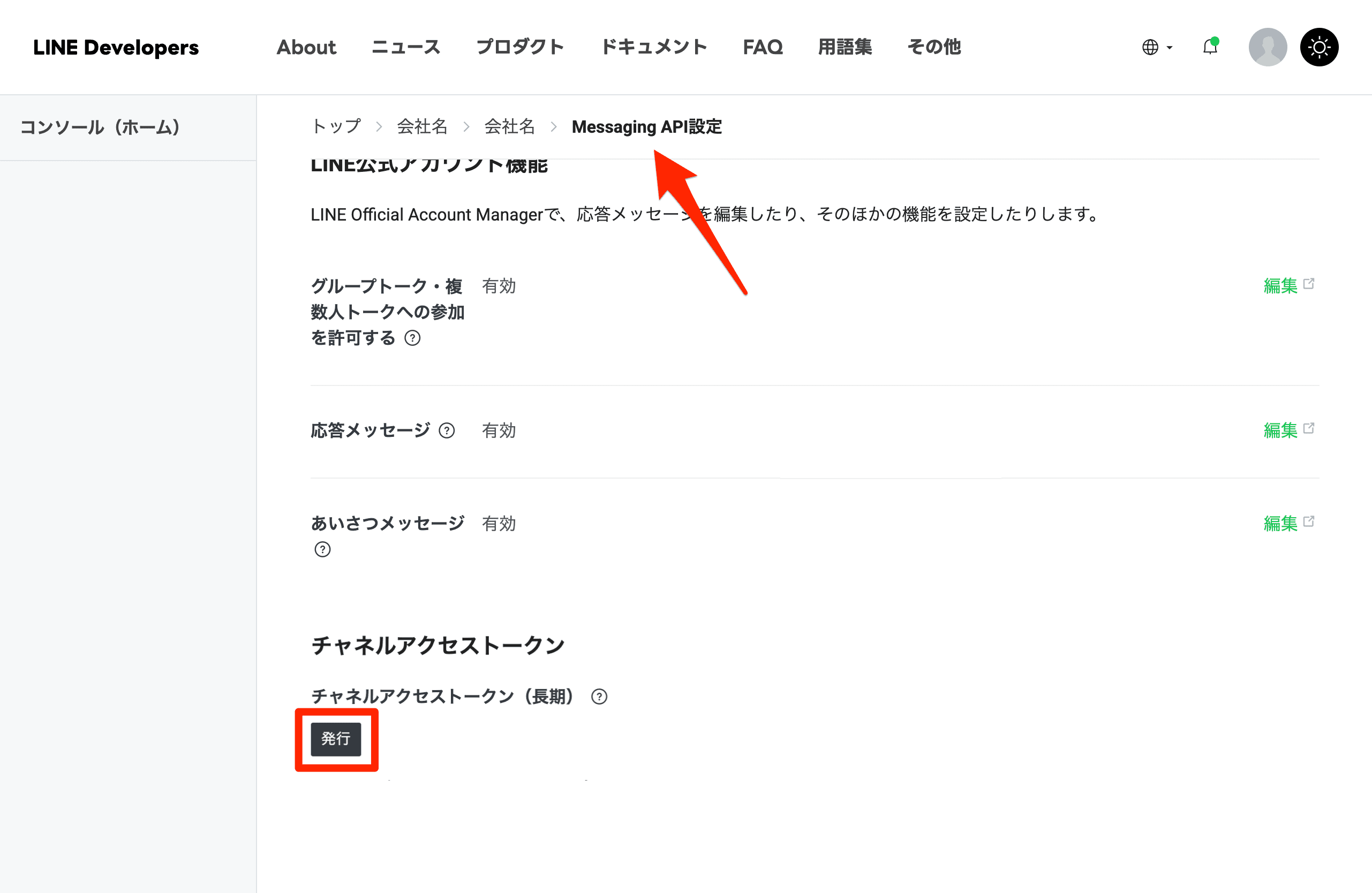
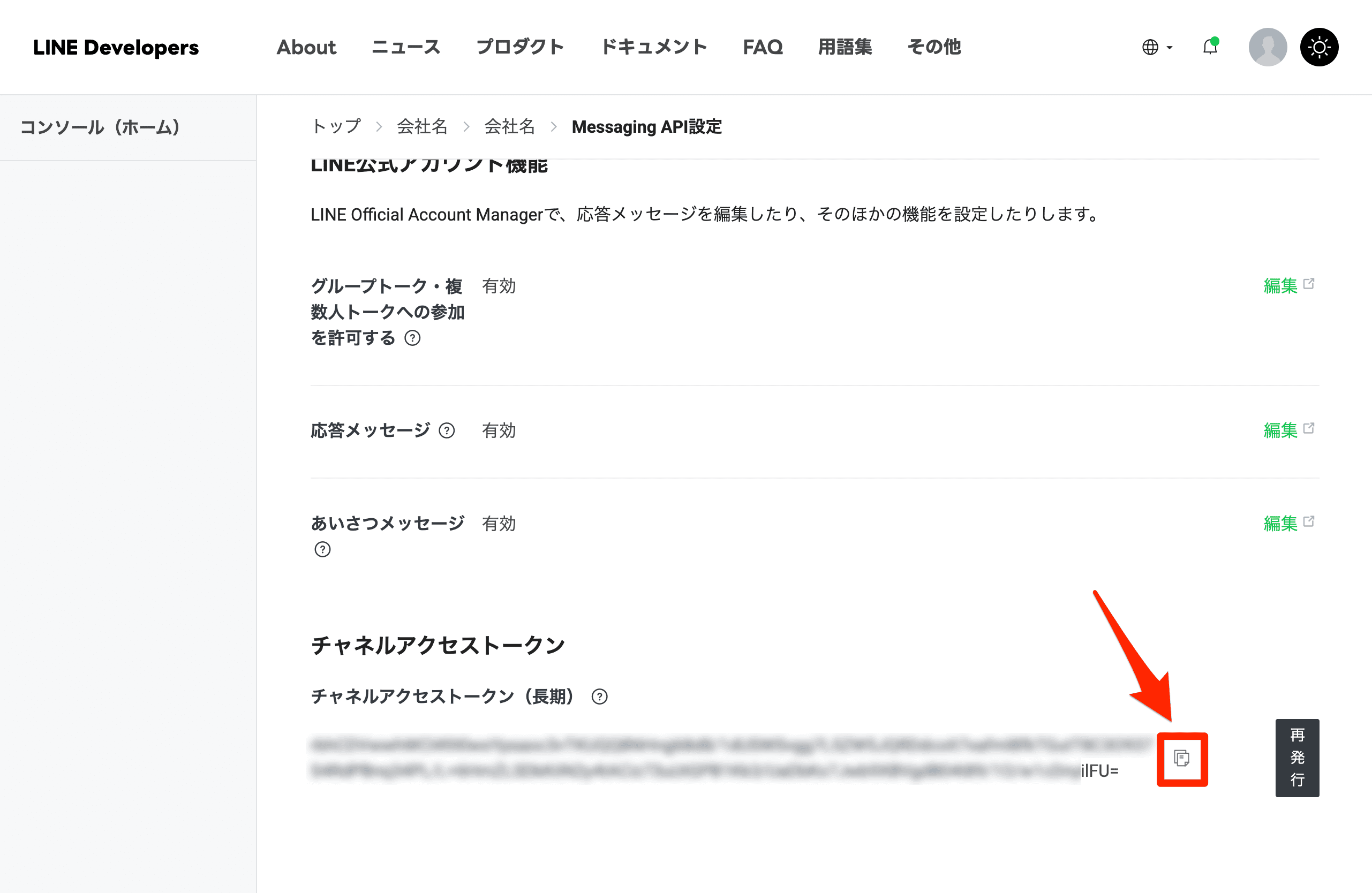
- 下へスクロールして「チャネルアクセストークン」の項目を表示し、「発行」ボタンをクリックします。
- 発行されたチャネルアクセストークンの横にあるコピーアイコンをクリックしてコピーします。
- Kenchiku AIに戻り、「LINE連携」ページを開きます。「チャネルアクセストークン」欄にコピーした値を貼り付け、「保存」をクリックします。
以上でチャネルアクセストークンの設定は完了です。以降はLINEトーク内の画像も自動的に取得・解析され、「トークから自動入力」を実行した際に、会話中の画像がレポートへ自動的に追加されます。