LINE連携
Kenchiku AIはLINEと連携することで、現場からのメッセージを報告書に自動反映できます。LINEのダイレクトメッセージやグループチャットで送信したテキストがAIによって解析され、該当するフィールドに書き込まれます。
LINE公式アカウントの作成・連携設定
LINE連携を利用するには、LINE公式アカウントの設定とKenchiku AIとの連携設定が必要です。以下の手順に沿って設定してください。
まだLINE公式アカウントを作成していない場合は、LINE公式アカウントから作成してください。
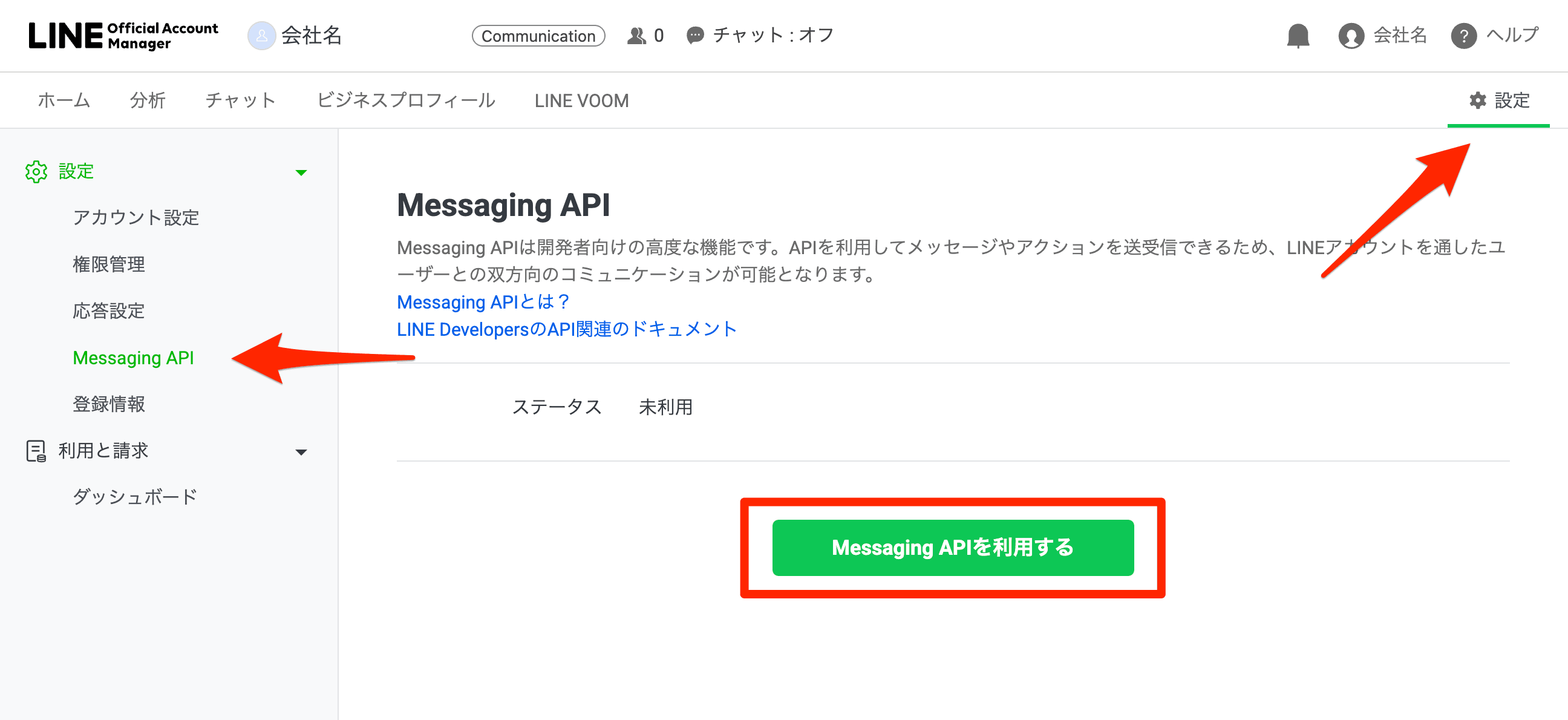
- LINE Official Account Managerで「設定 → Messaging API」を開き、「Messaging APIを利用する」ボタンをクリックします。
- LINE Developersアカウントをまだ作成していない場合は、名前とメールアドレスを入力してLINE Developersアカウントを作成します。すでに作成済みの場合は、この手順は表示されません。
- プロバイダーを作成が表示された場合は、プロバイダー名を入力してプロバイダーを作成します。すでにプロバイダーがある場合は、そのまま次へ進んでください。
- プライバシーポリシーと利用規約は設定しなくても問題ありません。そのまま次へ進んでください。
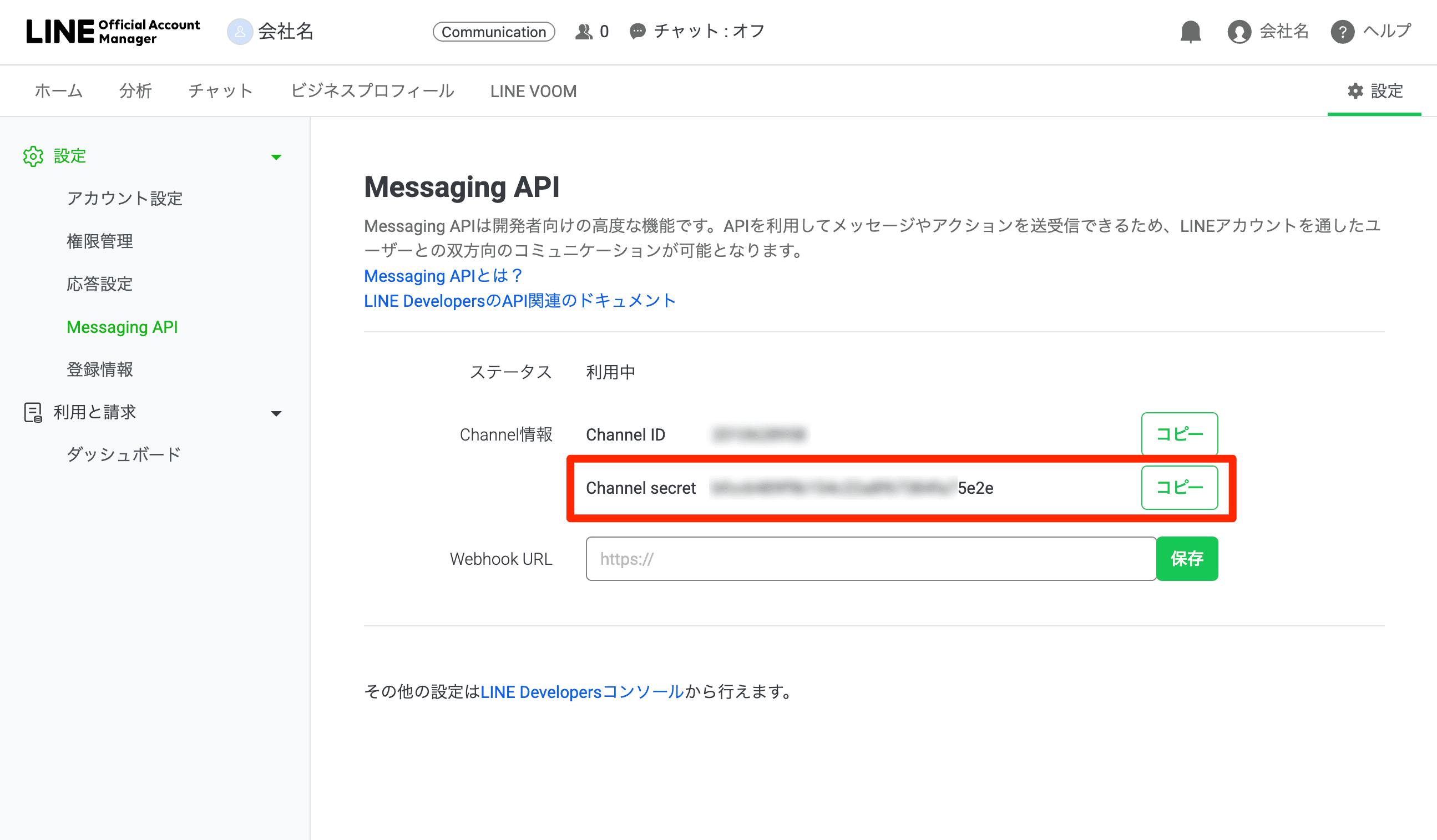
- Messaging APIチャネルの作成が完了すると、Channel secretが表示されます。この値をコピーしてください。
- Kenchiku AIに管理者または管理者権限を持つユーザーでログインし、「LINE連携」ページを開きます。Channel secret欄にコピーした値を貼り付け、「保存」をクリックします。
- 引き続きKenchiku AIの「LINE連携」ページで、「Webhook URLをコピー」ボタンをクリックしてWebhook URLをコピーします。
- LINE Official Account Managerに戻り、「設定 → Messaging API」を開きます。Webhook URL欄にコピーしたURLを貼り付け、「保存」をクリックします。
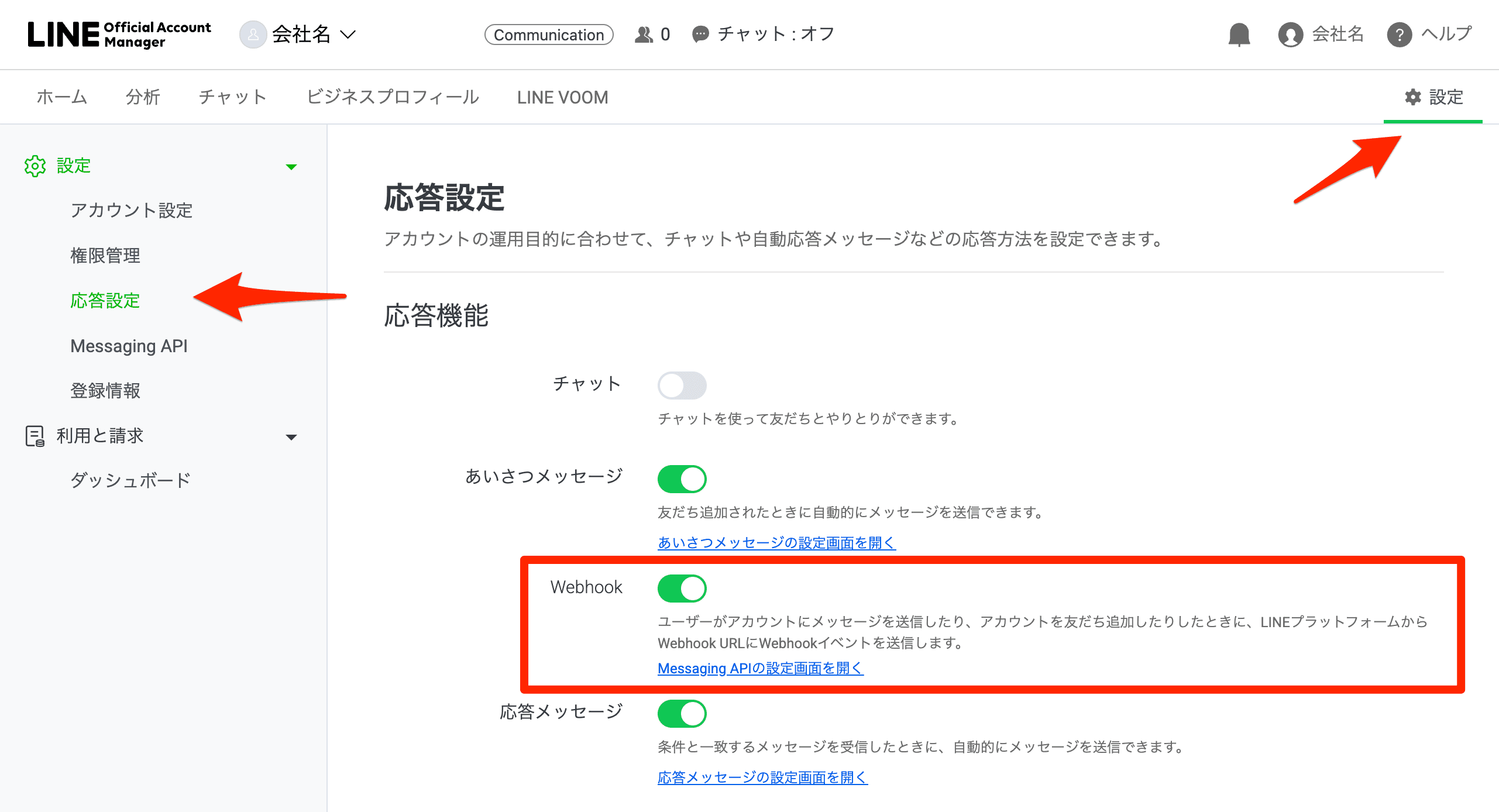
- LINE Official Account Managerで「設定 → 応答設定」を開きます。「Webhook」の設定が有効になっていることを確認してください。
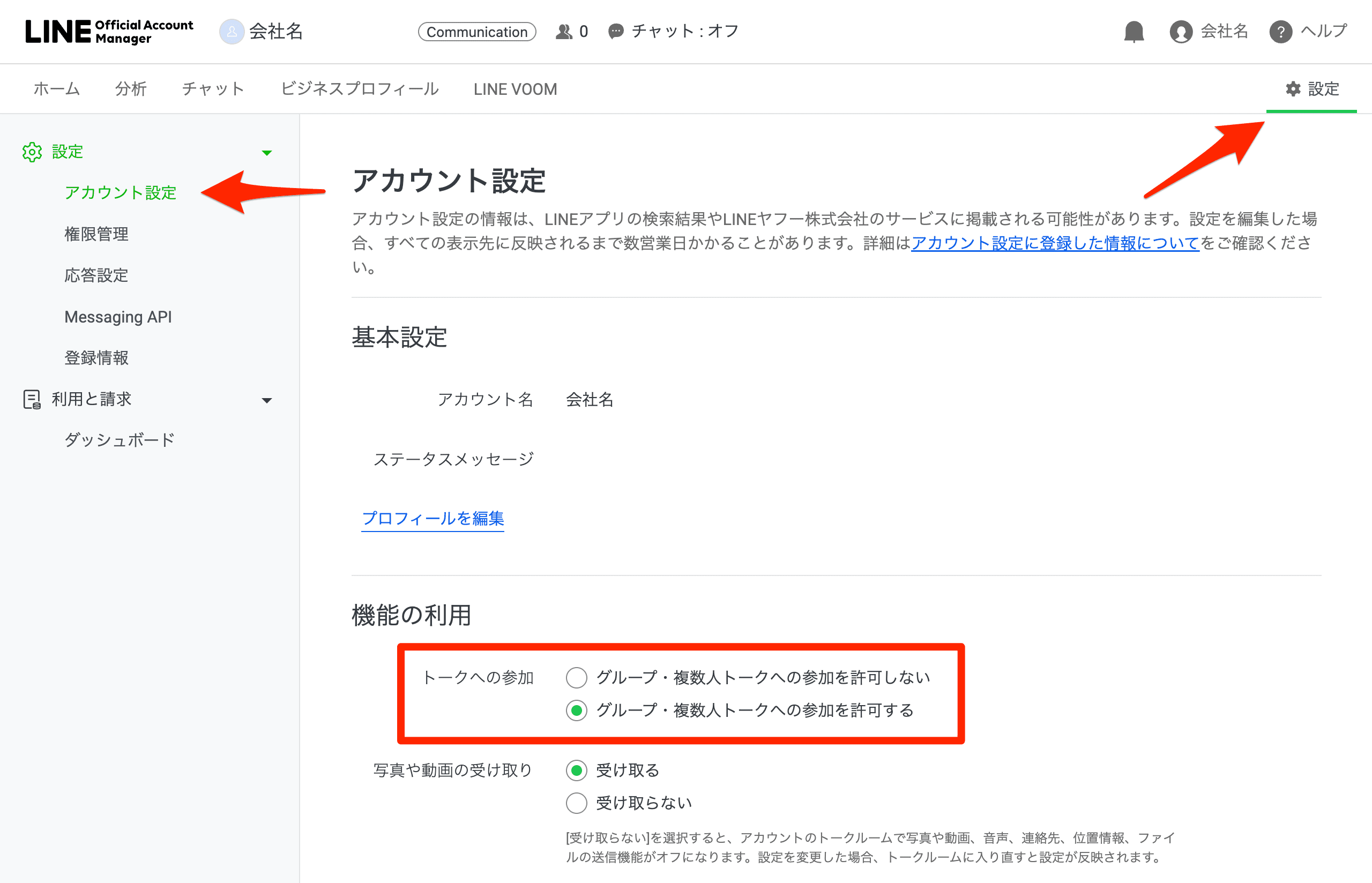
- 最後に、「設定 → アカウント設定」を開きます。「トークへの参加」の設定で、「グループ・複数人トークへの参加を許可する」が有効になっていることを確認してください。
以上で、LINE公式アカウントとKenchiku AIの連携設定は完了です。
LINEグループとプロジェクトの連携
LINEグループをKenchiku AIのプロジェクトと連携すると、そのグループが対象プロジェクトとして認識されます。
- Kenchiku AIのプロジェクト画面を開きます。
- 「LINE連携コードをコピー」をクリックし、プロジェクト連携コード(例:
P-XXXXXX)をコピーします。 - 連携するLINEグループで、コピーしたコードをメッセージとして送信します。
プロジェクト連携コードは、対象のプロジェクトを閲覧できるユーザーであれば誰でも送信できます。
連携するLINEグループには、会社のLINE公式アカウントが参加している必要があります。
別のプロジェクトへ連携先を変更する場合は、新しいプロジェクトの連携コードを同じLINEグループに送信してください。
ユーザーアカウントの連携
LINEからKenchiku AIを利用するには、まず自分のLINEアカウントとKenchiku AIのユーザーアカウントを連携します。
- Kenchiku AIのユーザー画面を開きます。
- 「LINE連携コードをコピー」をクリックし、表示された連携コード(例:
U-XXXXXX)をコピーします。 - ご自身のLINEアカウントから、会社のLINE公式アカウントとの1対1のトーク、または会社のLINE公式アカウントが参加しているLINEグループへ、コピーしたコードを送信します。
コードを送信すると、LINEアカウントとKenchiku AIのユーザーアカウントの連携が完了します。